Teleport est une plateforme de gestion des accès, et d'observabilité pour les SI. Il est composé de plusieurs composants :
Teleport Auth: Le serveur d'authentification qui gère les utilisateurs, les rôles et les politiques d'accès.
Teleport Proxy: Le point d'entrée pour les utilisateurs, qui gère les connexions et les sessions.
Teleport Node: Les serveurs cibles auxquels les utilisateurs se connectent, qui exécutent les applications et services.
Teleport Database: La base de données qui stocke les informations sur les utilisateurs, les rôles et les sessions.
Teleport CLI: L'interface en ligne de commande pour interagir avec Teleport.
Pourquoi utiliser Teleport
Teleport est une solution de gestion des accès qui offre une sécurité renforcée et une visibilité complète sur les activités des utilisateurs dans un système d'information. Il permet de centraliser la gestion des accès aux ressources, de contrôler les permissions des utilisateurs et de surveiller les activités en temps réel. Teleport est particulièrement adapté pour les environnements distribués et les architectures microservices, où il est essentiel de gérer les accès de manière sécurisée et efficace.
Installation de Teleport
Contexte
Téléport est installé dans le cluster Kubernetes. Afin de faciliter son accès à distance. Et cela permet de centraliser la gestion des accès aux ressources du cluster.
Installation
Pour installer Teleport, nous allons utiliser le chart Helm officiel de Teleport.
Une fois Teleport déployé, il est possible de tester son déploiement, en utilisant la commande suivante :
curl https://teleport.innovalia.cc/webapi/ping
Création du role member
Pour créer un rôle de membre dans Teleport, nous allons définir un rôle qui permet aux utilisateurs, de se connecter aux nœuds du cluster et d'exécuter des commandes.
Création d'un utilisateur
Maintenant que le rôle est créé, Nous allons créer un utilisateur qui aura ce rôle.
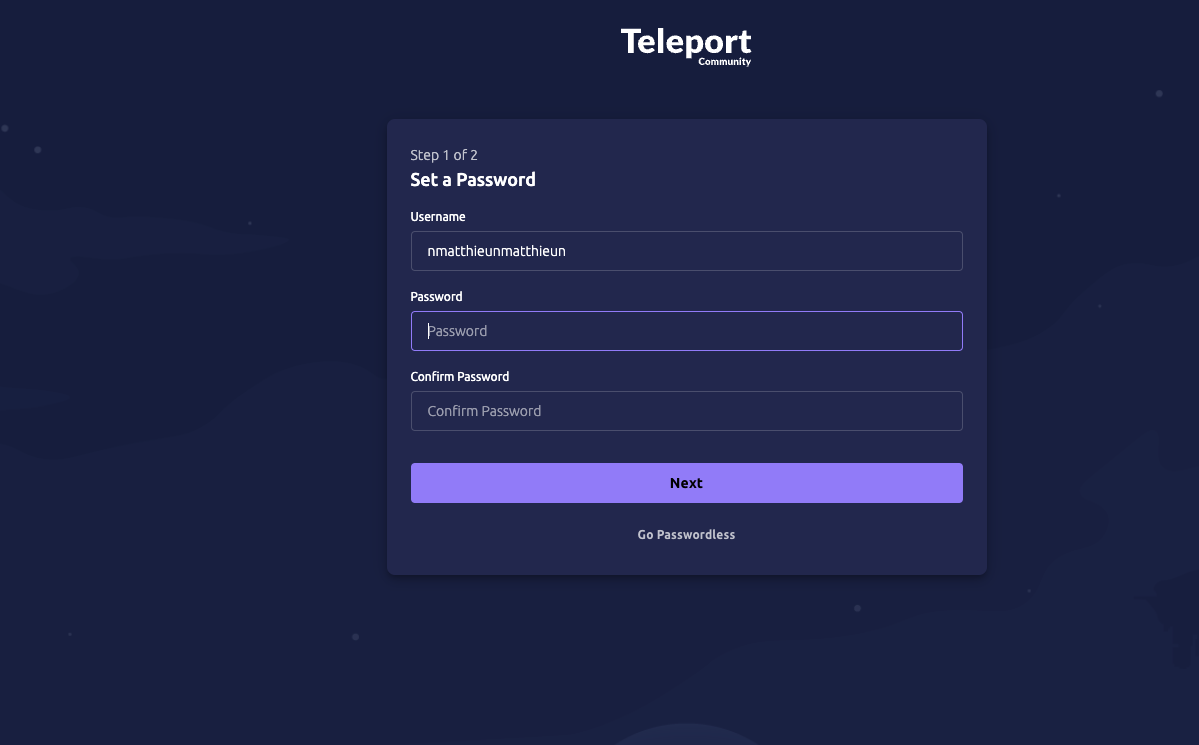
Ensuite, il faut se connecter au lien qui est affiché dans la console.
Cela va ouvrir une page web pour créer l'utilisateur.
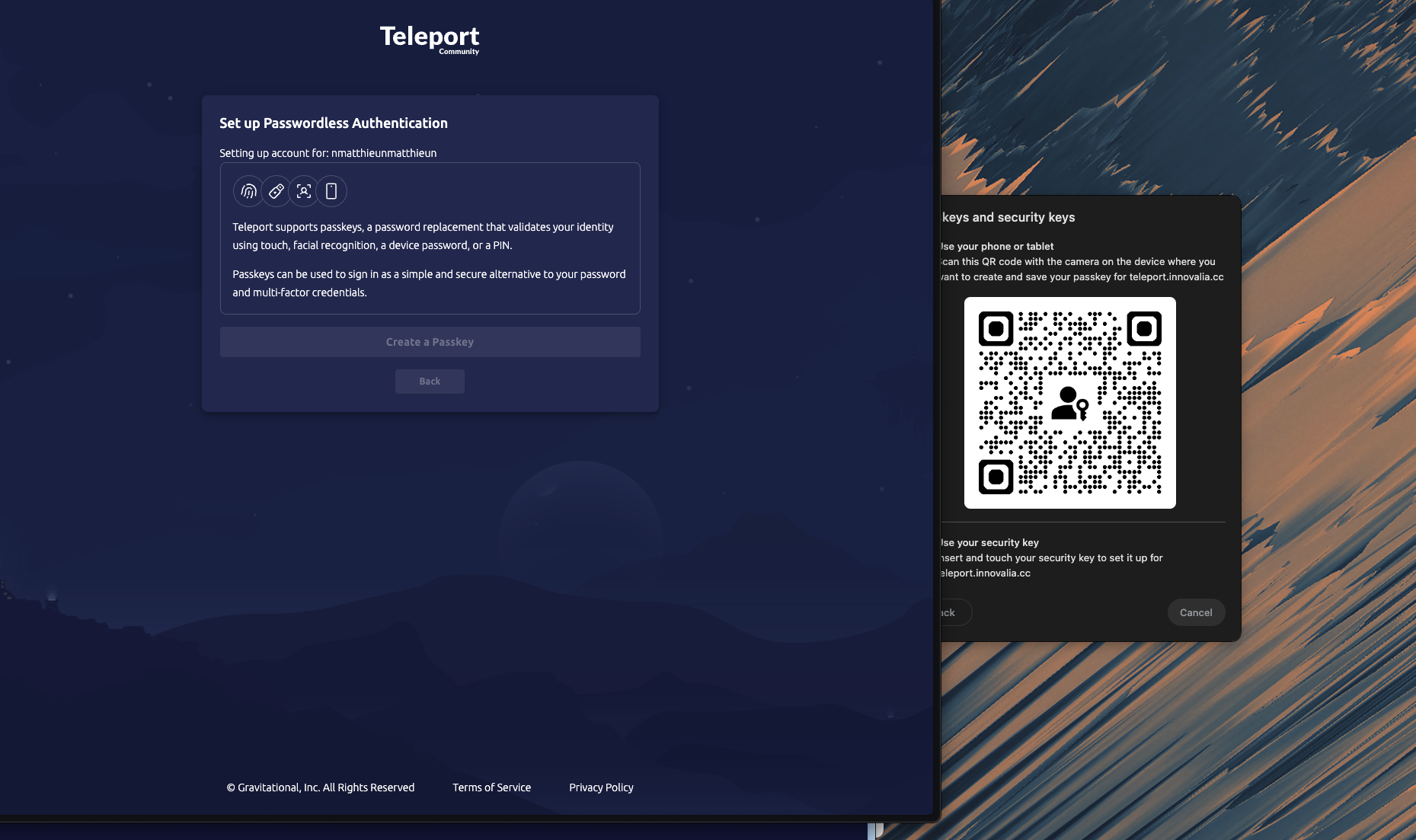
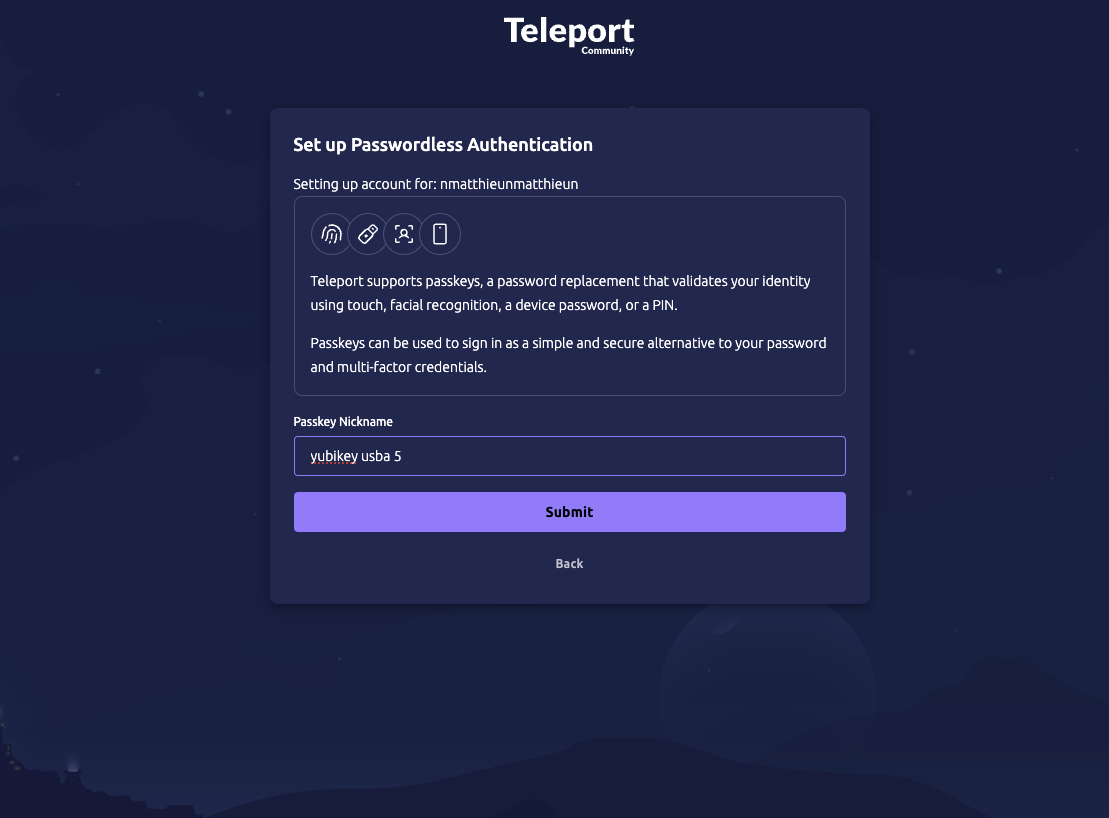
Il faut ensuite cliquer sur passwordless et connecter sa clé d'authentification.
Ajout d'une ressource type serveur
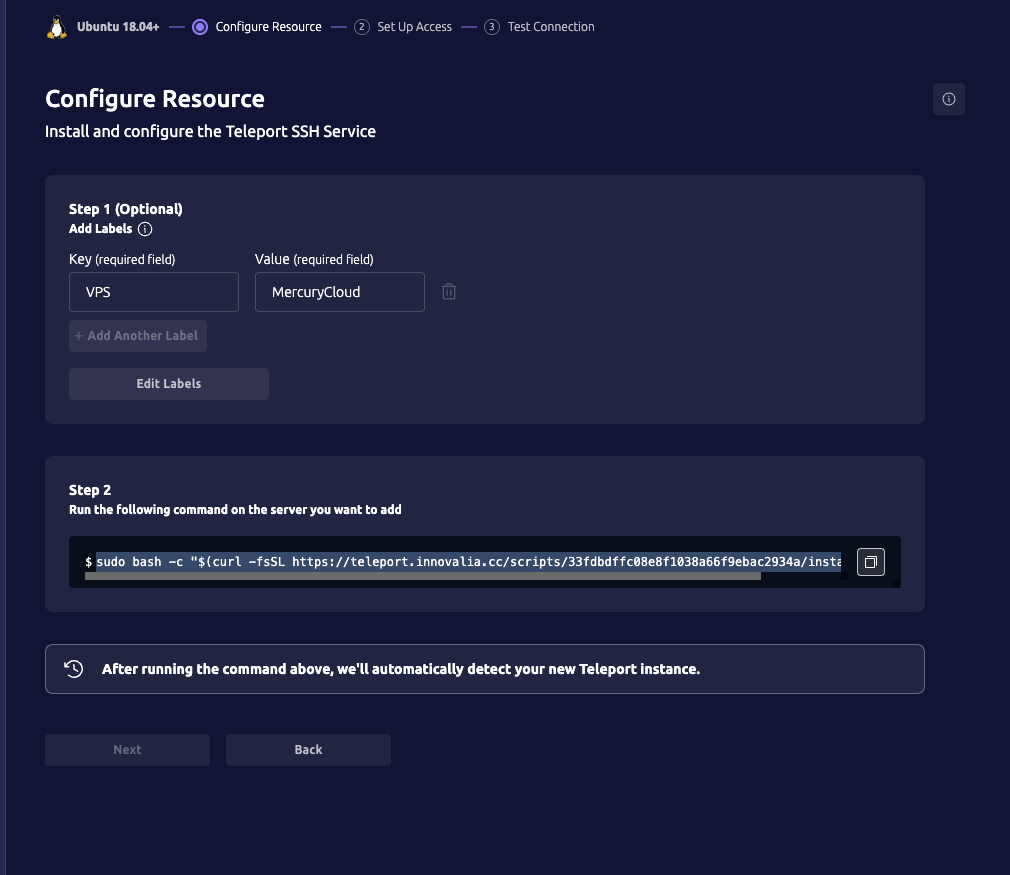
Il faut cliquer sur le bouton enroll new ressource. Cela va ouvrir une page web pour ajouter une nouvelle ressource. Il faut ensuite copier-coller la commande dans le terminal de la machine que l'on veut ajouter.
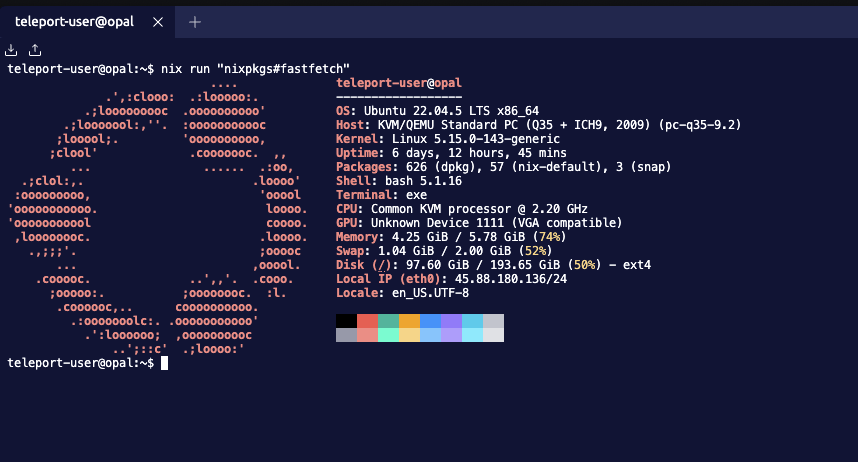
Et notre machine est maintenant accessible depuis Teleport.
Utilisation de teleport en CLI
Voici la procédure pour se ssh ou accéder aux ressources de l'infrastructure via Teleport en ligne de commande. Tout en faisant un rebond via une ressource intermédiaire (jump host). Les avantages de cette méthode sont :
Sécurité renforcée: Les connexions sont sécurisées par des clés d'authentification.
Gestion centralisée des accès: Les rôles et permissions sont gérés de manière centralisée dans Teleport.
Audit et traçabilité: Toutes les connexions et actions sont enregistrées pour une traçabilité complète.
Prérequis
Avoir un compte utilisateur dans Teleport avec les permissions nécessaires.
Avoir installé le client Teleport CLI sur votre machine locale.
Étapes
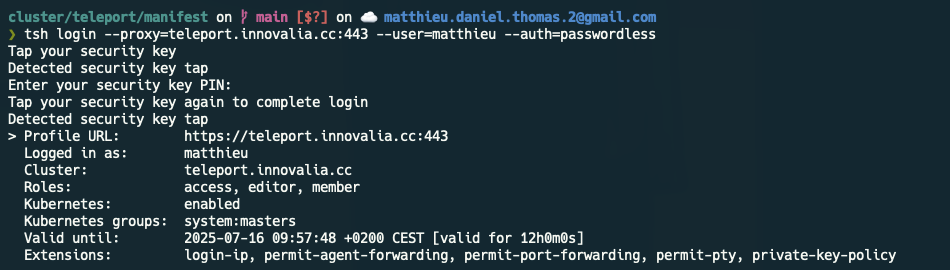
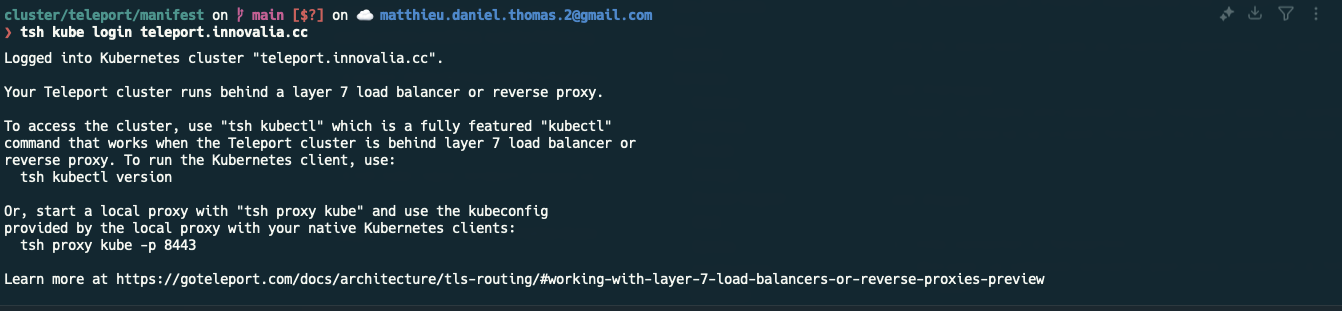
Se connecter à Teleport: Utilisez la commande suivante pour vous connecter à Teleport :